



2024.10.31
【SharePoint】見やすさと管理のしやすさを両立する、社内ポータルサイト構築の全手順
2025.12.24

企業のDXが進む中、社内の情報共有基盤として「SharePoint」を活用する企業が増えています。
しかし、標準機能でただサイトを作っただけでは、「重要な情報が見つけにくい」「誤って一般社員が編集してしまった」といった問題に遭遇しがちです。
今回は、弊社が実際にクライアント様へ提供している標準仕様をベースに、「見やすく、使いやすく、安全な社内ポータルサイト」を構築するための実践的な手順をご紹介します。
目次
サイトの種類の選択
まず、ポータルサイト構築の第一歩は「サイトの作成」です。 SharePointには主に「チームサイト」と「コミュニケーションサイト」の2種類がありますが、全社的な情報発信(ポータル)には「コミュニケーションサイト」一択です。
- コミュニケーションサイト:少数の発信者から多数の閲覧者へ情報を伝えるのに適したデザイン。
- デザイン:「空白」からスタートし、必要なパーツだけを配置していくのが、最も自由度が高くおすすめです。
【最重要】権限設定について
サイトを作ってすぐにコンテンツを配置したくなりますが、その前に必ず行うべきなのが「権限設定」です。ここが最大のポイントです。
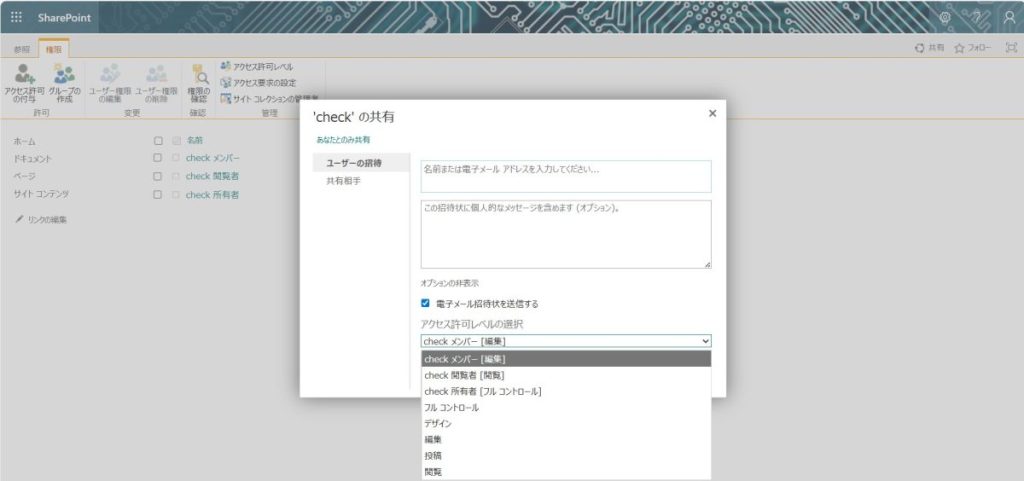
デフォルトの設定では、社内のメンバー全員が「編集権限」を持ってしまうケースが多々あります。これでは、意図せずレイアウトが崩されたり、誤ったニュースが投稿されたりするリスクがあります。
推奨する権限設定
- 管理者・更新担当者: 「メンバー(編集)」グループに所属
- 一般社員(閲覧者): 「閲覧者(読み取り)」グループに所属
このように明確に分離することで、ニュースWebパーツの「追加」ボタンなどは管理者のみに表示され、一般ユーザーには表示されない、安全な運用環境が整います。
視認性を高めるレイアウトと配色の工夫
- セクションの活用: ページを「1列」「2列(左右分割)」などのセクションで区切ります。
- 背景色の変更: 重要なコンテンツ(お知らせなど)や、別枠のコンテンツ(リンク集など)のセクション背景色を変更します。コーポレートカラー(例:濃いネイビーなど)や、薄いグレーを効果的に使うことで、メリハリのある画面になります。
ユーザビリティを向上させるWebパーツ設定
ポータルサイトの主要機能を実装する際の、ちょっとしたテクニックをご紹介します。
お知らせ(ニュース)
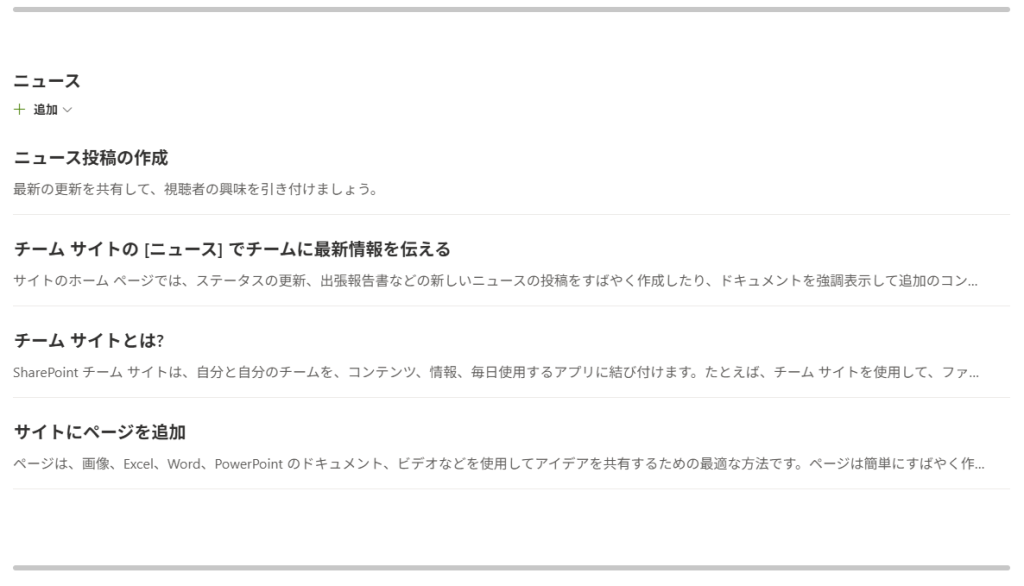
「ニュース」Webパーツを使用しますが、サムネイル画像が並ぶと画面がうるさくなる場合があります。
業務的なポータルでは、レイアウトを「リスト」にし、あえてサムネイルを非表示にすることで、タイトル一覧としてスッキリ見せることができます。
クイックリンクの「強制ダウンロード」テクニック
マニュアルや申請書(PDFやMSGファイルなど)へのリンクを設置する場合、SharePointの仕様ではクリックすると「プレビュー画面」が開いてしまいます。 これを「クリック一発でダウンロード」させるには、リンクURLにひと工夫が必要です。
【強制ダウンロード用URLの公式】
[サイトURL] + [ /_layouts/15/download.aspx?SourceUrl= ] + [ファイルのパス]
この形式でURLを作成し、「クイックリンク」Webパーツに設定することで、ユーザーはストレスなくファイルを保存できるようになります。
まとめ
SharePointのポータルサイト構築は、パーツを配置するだけなら簡単ですが、「権限の適切な分離」や「ユーザーの操作性を考えたURL設定」など、細部にこだわることで、運用の安定性と従業員の満足度が大きく変わります。
社内ポータルの構築やリニューアルをご検討の際は、ぜひ今回のポイントを参考にしてみてください。
この記事をシェアする
関連記事

2022.12.21
近年では、IT化やDXの推進などによりデータ活用が進められていますが、ビジネス全体で見るとその実態は大企業が中心であるこ…